
Plattform
Artikelredigeraren och dess inställningar
En orientering i artikelredigeraren i Aeon News, där text, genre, skribenter, presentation och placering har var sin tydlig plats.
Senast uppdaterad 14 oktober 2026
Aeon News bygger ut WordPress artikelredigerare med inställningar som hör hemma i en dagstidning. Skrivandet sker i den vanliga redigeraren. Runt den bestämmer några få rutor vilken sorts text artikeln är, vem som skrivit den, hur den presenteras och var den syns.
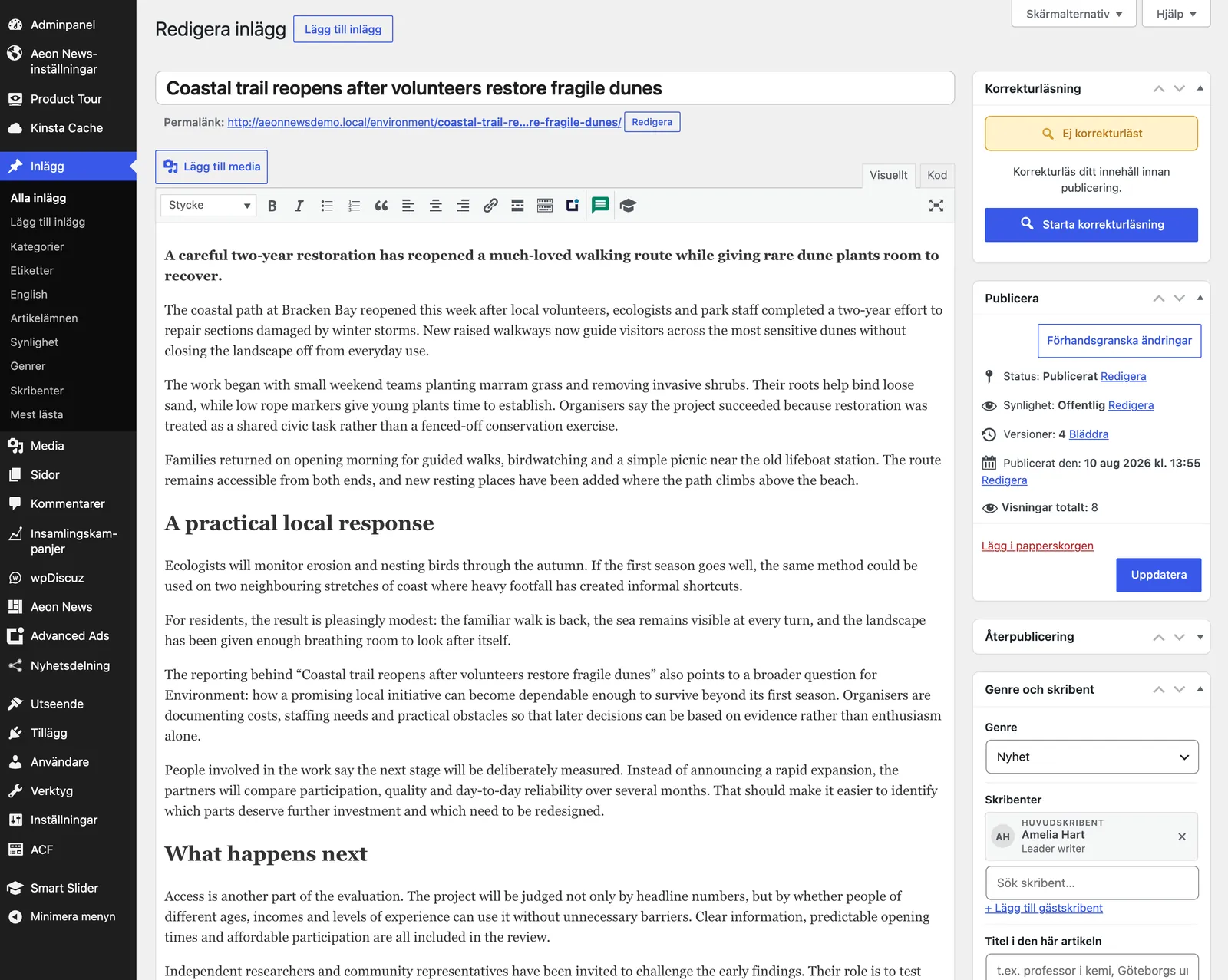
Var allt finns
| Ruta | Var | Vad den bestämmer |
|---|---|---|
| Korrekturläsning | Sidopanelen, överst | Valfri AI-granskning av text och fält före publicering. Se Korrekturläsning. |
| Publicera | Sidopanelen | Utkast, granskning, schemaläggning eller publicering, som i WordPress. |
| Återpublicering | Sidopanelen, publicerade artiklar | Lyft en äldre artikel tillbaka till förstasidan, nu eller senare. Se återpublicering. |
| Genre och skribent | Sidopanelen | Genre, skribenter i ordning, titel i artikeln, bylinepresentation, anfang och originalkälla. Se skribenter och bylines. |
| Förstasida & layout | Sidopanelen | Rubrikstil, bild på förstasidan, rubrik på förstasidan, artikelmall, galleribredd, sponsring och kommentarer. |
| Kategorier och Artikelämnen | Sidopanelen | Avdelning och ämnen, sökbara, med en stjärna för det primära. |
| Synlighet | Sidopanelen | Löpsedel, Notiser och fasta eller sponsrade platser. |
| Nyhetstråd | Sidopanelen | Håll artikeln utanför en tråd, tvinga in den, eller gör den till huvudartikel. |
| Artikel | Huvudspalten, under texten | Ingress i fullbredd, sammanfattande punkter, bildtext och fotograf, faktaruta, film eller galleri och referenser. |
| Utdrag och Interna anteckningar | Huvudspalten | Ingressen, och anteckningar som läsaren aldrig ser. |
Mindre använda rutor, som etiketter och den engelska upplagan, är ihopfällda eller dolda från början och kan visas under Skärmalternativ. Där finns också en knapp som återställer standardlayouten.
Rekommenderad arbetsordning
- Skriv rubrik, ingress och brödtext.
- Välj genre och skribenter i Genre och skribent.
- Välj avdelning och artikelämnen, och stjärnmarkera det primära ämnet.
- Lägg in utvald bild och kontrollera bildtext, fotograf och beskärning.
- Ställ in rubrikstil och bild på förstasidan under Förstasida & layout, och placering under Synlighet.
- Lägg till sammanfattande punkter, faktaruta eller referenser bara när de hjälper läsaren.
- Förhandsgranska både artikeln och förstasidan före publicering.
Ett val som ser litet ut kan ändra rubrikstorlek, bildläge, placering på förstasidan eller vilka moduler läsaren ser runt artikeln. Förhandsgranska efter att du ändrat presentationen.
Publicering och presentation är skilda beslut
Att publicera gör artikeln tillgänglig, men avgör inte hur stor den ska uppfattas. Samma artikel kan visas med stor huvudbild, med en mindre högerställd bild, utan bild i flödet eller bara i Notiser. Redaktionen kan publicera löpande och samtidigt bestämma vilka händelser som ska dominera förstasidan.
Sökbara ämnen och kategorier
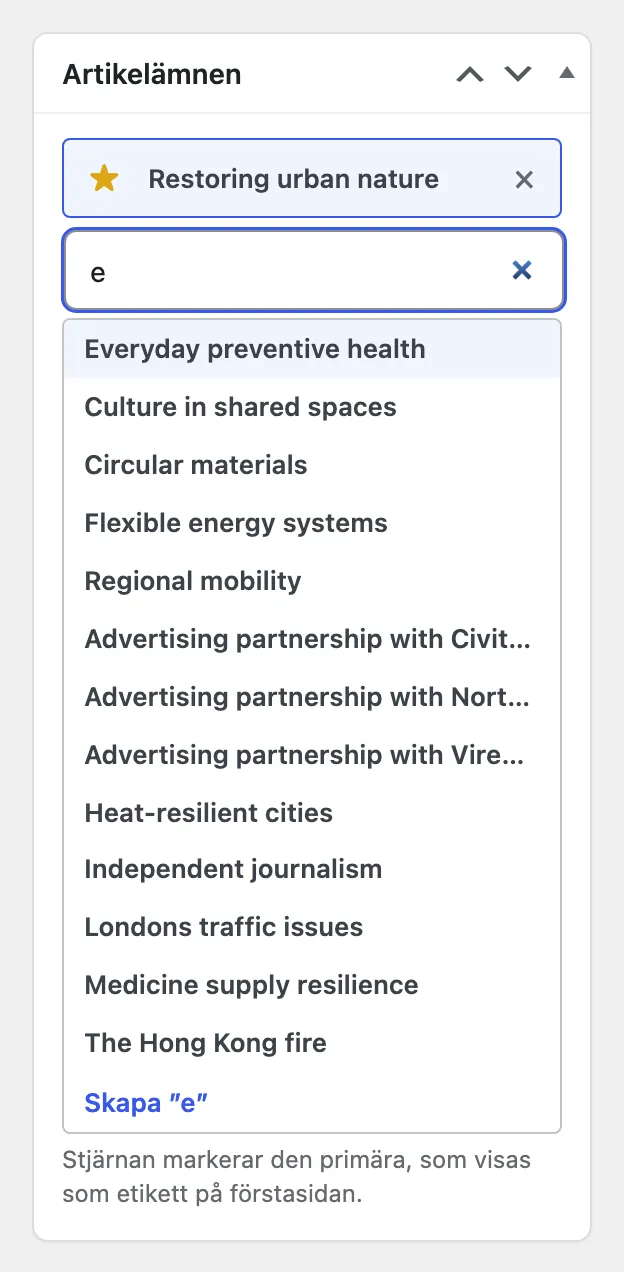
Långa listor med ämnen och kategorier är ersatta av ett sökfält. Skriv några bokstäver, välj ämnet och stjärnmarkera det som ska vara artikelns primära ämne. Det primära ämnet blir etiketten på förstasidan och avgör vilken nyhetstråd artikeln hör till.
Förhandsgranskningen visar det du inte sparat
Förhandsgranskningen läser den senaste osparade versionen av artikeln, även genre, skribenter, presentation och anfang, så att det du ser är det läsaren får.
Fortsätt med fältkartan för varje fält i detalj, eller med rubriker, ingresser och sammanfattningar.